

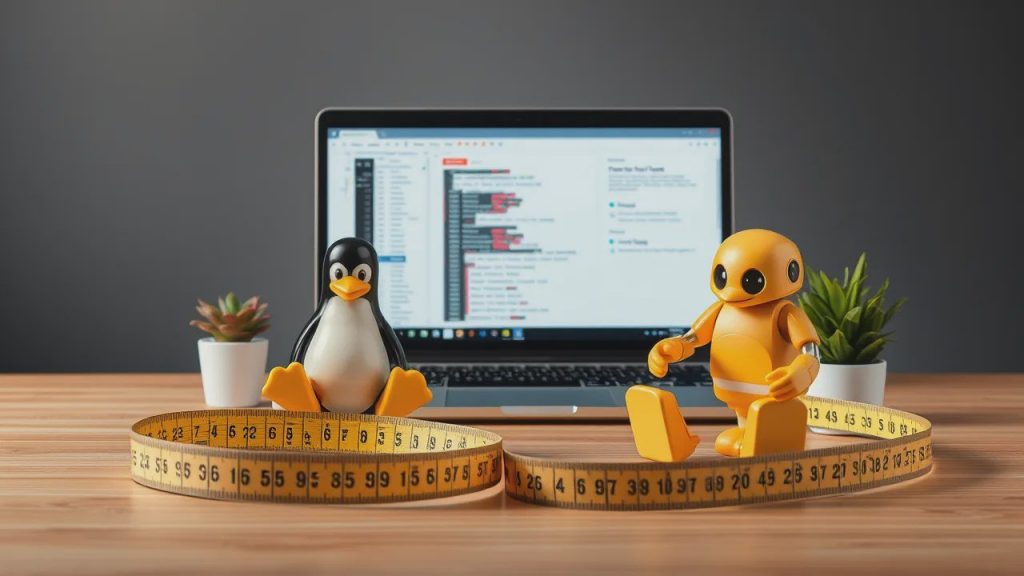
Có một bạn thực tập sinh mới vào team từng nhắn tin cho chúng tôi lúc gần nửa đêm, giọng hoảng hốt. Máy vừa cài xong Linux thì Windows biến mất, ổ đĩa báo lỗi và không khởi động được. Hỏi kỹ mới biết bạn đã chọn nhầm ổ khi cài. Bạn ghi đè lên đúng phân vùng chứa Windows, trong khi đồ án chưa kịp sao lưu. May mà sau đó cứu được một phần dữ liệu nhờ khởi động từ USB.
Dual boot là cài hai hệ điều hành song song trên cùng một máy. Mỗi lần bật máy, bạn chọn hệ điều hành cần dùng. Nhu cầu này khá phổ biến ở dev mới, nhưng làm ẩu thì rủi ro mất dữ liệu là có thật. Bài này chúng tôi sẽ đi qua các bước an toàn, từ lúc chuẩn bị đến khi máy khởi động được cả hai hệ điều hành.
Vì Sao Nhiều Dev Mới Muốn Cài Dual Boot
Lý do chúng tôi gặp nhiều nhất là cần môi trường Linux để chạy một số công cụ lập trình, nhưng vẫn muốn giữ Windows quen thuộc. Nhiều framework, công cụ dòng lệnh và môi trường container được phát triển và chạy mượt nhất trên Linux. Trong khi đó, Windows vẫn là nơi bạn học, giải trí và làm những việc khác ngoài code.
Thay vì bỏ hẳn một bên, dual boot cho phép giữ cả hai. Mỗi lần khởi động, máy hiện một màn hình nhỏ để bạn chọn vào Windows hay Linux. Cách này đặc biệt hợp với sinh viên, vì chi phí gần như bằng không. Bạn không cần mua thêm máy, chỉ cần dành ra một phần ổ cứng.
Làm quen với hệ điều hành mã nguồn mở cũng là động lực lớn, nhất là với dev vừa ra trường. Nhiều vị trí backend, DevOps hay hệ thống yêu cầu thao tác khá quen tay với dòng lệnh Linux. Tự cài và tự thử nghiệm trên máy cá nhân là cách học nhanh và sát thực tế hơn nhiều so với chỉ đọc lý thuyết.
Tuy vậy, lo ngại mất dữ liệu khiến không ít bạn ngần ngại thử. Nỗi lo này hoàn toàn chính đáng. Cài dual boot đụng trực tiếp đến việc chia lại phân vùng ổ đĩa. Chỉ cần sai một bước, nhất là ở khâu chọn ổ cài đặt, dữ liệu đang có có thể mất mà không có cách khôi phục chắc chắn. Vì vậy, hiểu rõ từng bước trước khi bấm nút mới là cách bảo vệ dữ liệu tốt nhất.
Chuẩn Bị Trước Khi Cài Dual Boot
Sao lưu dữ liệu quan trọng là bước đầu tiên chúng tôi luôn nhắc, dù bạn tự tin đến đâu. Hãy copy tài liệu, mã nguồn và ảnh quan trọng ra ổ cứng ngoài hoặc lên dịch vụ đám mây. Ngay cả người có nhiều năm kinh nghiệm cũng có thể gặp sự cố bất ngờ, như mất điện giữa chừng hay công cụ phân vùng báo lỗi lạ.
Tiếp theo là kiểm tra dung lượng trống trên ổ đĩa. Với một bản Ubuntu phổ biến cho dev, nên dành khoảng ba mươi đến năm mươi GB. Lượng này đủ cho hệ điều hành, công cụ lập trình cơ bản và phần dư để cài thêm phần mềm về sau. Nếu ổ không còn đủ chỗ, hãy dọn bớt dữ liệu hoặc thu hẹp phân vùng Windows trước.
Việc thu hẹp nên làm bằng công cụ quản lý ổ đĩa có sẵn trong Windows. Đừng vội dùng phần mềm bên thứ ba khi chưa rõ độ tin cậy, nhất là khi dữ liệu của bạn đang nằm trên đó.
Nhiều dev mới hay bỏ qua bước chọn phiên bản Linux phù hợp. Thấy bản nào phổ biến là tải về cài luôn. Nếu máy có RAM dưới tám GB, nên chọn bản nhẹ, giao diện tối giản. Máy cấu hình tốt hơn thì bản đầy đủ tính năng cũng ổn.
Ngoài ra, hãy kiểm tra máy đang khởi động theo chuẩn UEFI hay Legacy. Thông tin này ảnh hưởng trực tiếp đến cách trình khởi động nhận diện các hệ điều hành, nên bạn nên biết trước khi tạo USB cài đặt.
Các Bước Cài Đặt Để Không Mất Dữ Liệu
Nguyên tắc cốt lõi là tạo phân vùng riêng cho từng hệ điều hành trước khi cài. Dùng công cụ quản lý ổ đĩa của Windows để thu hẹp phân vùng hiện tại, tạo ra một vùng trống chưa định dạng. Khi cài Linux, bạn sẽ tạo phân vùng mới trên đúng vùng trống đó. Chia sẵn như vậy giúp bạn biết rõ phần nào thuộc Windows, phần nào thuộc Linux.
Bước chọn ổ đĩa cài đặt là chỗ dễ gây thảm họa nhất. Trình cài thường có tùy chọn xóa toàn bộ ổ để cài Linux, nằm cạnh tùy chọn cài song song với hệ điều hành khác. Hai lựa chọn nhìn khá giống nhau nhưng hậu quả hoàn toàn khác. Hãy chọn đúng tùy chọn cài song song, rồi xem kỹ tên ổ và dung lượng có khớp với vùng trống đã chuẩn bị không. Đừng bấm tiếp theo theo quán tính.
Sau khi cài xong, khởi động lại máy. Nếu thấy màn hình cho phép chọn Windows hay Linux, nghĩa là cài đặt đã thành công. Trường hợp máy vào thẳng một hệ điều hành mà không hiện màn hình lựa chọn, thường là do thứ tự boot chưa đúng. Bạn vào cài đặt UEFI để kiểm tra thứ tự ưu tiên khởi động và đảm bảo trình khởi động của Linux được nhận diện.
Nếu muốn tìm hiểu cách cài đặt phần mềm an toàn cho các công cụ khác, bạn có thể đọc hướng dẫn tải và cài đặt chi tiết, an toàn mà chúng tôi từng chia sẻ. Nguyên tắc kiểm tra từng bước ở đó cũng áp dụng được khi cài dual boot.
Khi đã quen với Linux, bạn có thể tham khảo thêm danh sách phần mềm cho người mới để chọn công cụ phù hợp cho môi trường mới.
Ngoài việc tự học, không ít dev còn nhận thêm dự án làm website cho khách. Khi đó, bạn cần hình dung quy trình triển khai một dự án bài bản. Bạn có thể tham khảo dịch vụ thiết kế website bán hàng để có góc nhìn rõ hơn về quy trình này.
Kết Luận
Chuẩn bị kỹ và làm đúng từng bước sẽ giúp bạn cài dual boot an toàn mà không lo mất dữ liệu quan trọng. Tránh được tình huống nửa đêm mà thực tập sinh của chúng tôi đã gặp. Nếu đây là lần đầu thử, hãy dành thời gian sao lưu và đọc kỹ từng màn hình, nhất là ở bước chọn ổ đĩa. Chậm lại vài phút ở đúng chỗ đó đã giúp bạn tránh phần lớn rủi ro mà nhiều dev mới từng gặp.
