


Nhu cầu tải AutoCAD 2018 vẫn luôn được nhiều sinh viên, kỹ sư và kiến trúc sư quan tâm nhờ phiên bản này có dung lượng nhẹ, hoạt động ổn định và phù hợp với máy cấu hình tầm trung. Dù không phải bản mới nhất, AutoCAD 2018 vẫn đáp ứng tốt các nhu cầu vẽ kỹ thuật 2D, 3D cơ bản trong học tập và công việc. Trong bài viết này, Codingguru sẽ hướng dẫn bạn cách tải AutoCAD 2018 chi tiết, an toàn, kèm theo thông tin cấu hình và lưu ý quan trọng để quá trình cài đặt diễn ra thuận lợi.
AutoCAD 2018 là gì?
AutoCAD 2018 là phần mềm thiết kế và vẽ kỹ thuật do Autodesk phát triển, được sử dụng rộng rãi trong các lĩnh vực như xây dựng, kiến trúc, cơ khí, điện – nước và nội thất. Phiên bản này cho phép người dùng tạo, chỉnh sửa và quản lý bản vẽ 2D, 3D một cách chính xác, đáp ứng tốt nhu cầu học tập và làm việc chuyên môn.
Mặc dù đã có nhiều phiên bản mới hơn, AutoCAD 2018 vẫn được ưa chuộng nhờ hiệu suất ổn định, giao diện quen thuộc và yêu cầu cấu hình không quá cao. Điều này giúp phần mềm hoạt động mượt mà trên các máy tính tầm trung, đặc biệt phù hợp với sinh viên và người dùng cá nhân. Ngoài ra, AutoCAD 2018 vẫn hỗ trợ đầy đủ các công cụ vẽ cơ bản, layer, block, dimension và xuất file linh hoạt, đáp ứng tốt các công việc thiết kế kỹ thuật phổ biến hiện nay.

Những tính năng nổi bật của AutoCAD 2018
Trước khi quyết định tải AutoCAD 2018 và cài đặt trên máy, việc tìm hiểu những tính năng nổi bật của phiên bản này sẽ giúp bạn đánh giá chính xác mức độ phù hợp với nhu cầu học tập và làm việc, cũng như những ưu điểm khiến AutoCAD 2018 vẫn được nhiều người tin dùng đến nay.
Giao diện trực quan, dễ sử dụng
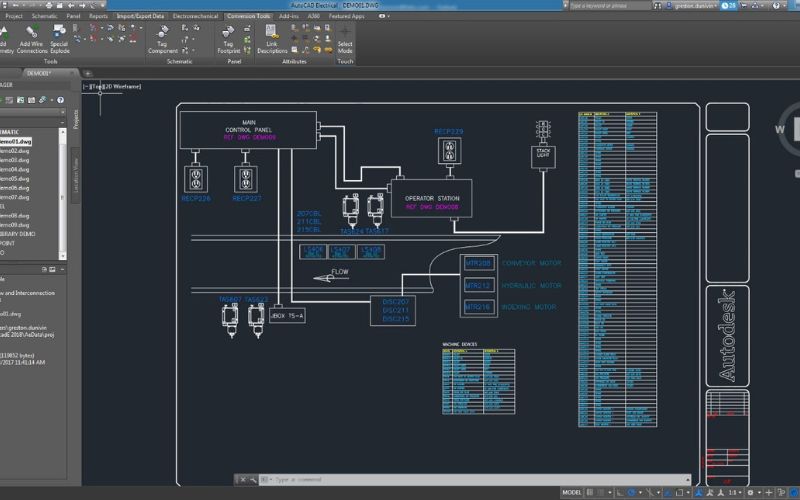
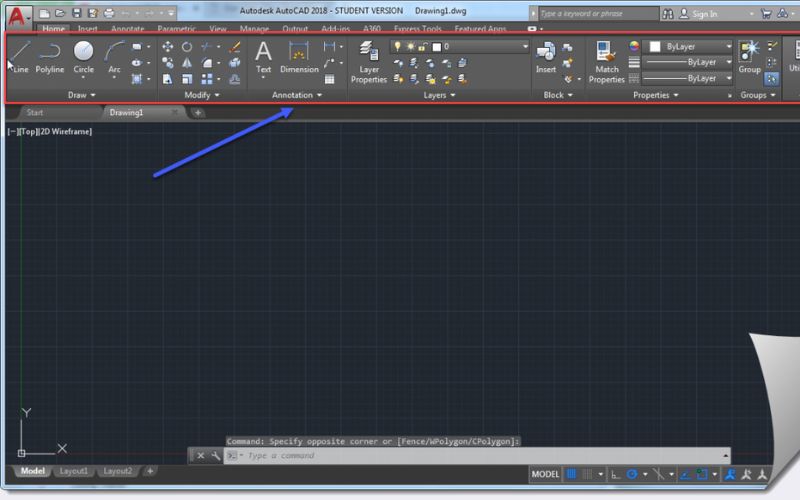
AutoCAD 2018 sở hữu giao diện quen thuộc, được bố trí khoa học với các thanh công cụ rõ ràng, giúp người dùng dễ dàng làm quen và thao tác. Ngay cả người mới học AutoCAD cũng có thể nhanh chóng tiếp cận các công cụ vẽ, chỉnh sửa và quản lý bản vẽ mà không mất nhiều thời gian tìm hiểu.
Hiệu suất ổn định, tối ưu cho máy cấu hình trung bình
Một trong những ưu điểm lớn khi tải AutoCAD 2018 là phần mềm hoạt động ổn định, ít lỗi và không đòi hỏi cấu hình quá cao. So với các phiên bản mới, AutoCAD 2018 nhẹ hơn, chạy mượt trên máy tính tầm trung, phù hợp cho sinh viên và người dùng cá nhân.

Xem thêm: Tải Photoshop 2022: Link Download Full Và Hướng Dẫn Cài Đặt
Hỗ trợ vẽ và thiết kế 2D, 3D hiệu quả
AutoCAD 2018 đáp ứng tốt nhu cầu vẽ kỹ thuật 2D và dựng hình 3D cơ bản. Các công cụ vẽ hình, chỉnh sửa đối tượng, đo kích thước và dựng mô hình giúp người dùng tạo bản vẽ chính xác, đúng tiêu chuẩn kỹ thuật.
Quản lý layer, block và dimension chuyên nghiệp
Phần mềm cho phép quản lý layer, block và dimension một cách khoa học, giúp bản vẽ gọn gàng, dễ chỉnh sửa và kiểm soát. Đây là tính năng quan trọng đối với các bản vẽ xây dựng, cơ khí và nội thất có nhiều chi tiết phức tạp.
Khả năng mở, lưu và chia sẻ file DWG linh hoạt
AutoCAD 2018 cải thiện khả năng xử lý file DWG, giúp mở và lưu bản vẽ nhanh hơn. Người dùng có thể dễ dàng chia sẻ file với đồng nghiệp, đối tác mà vẫn đảm bảo tính tương thích cao giữa các phiên bản AutoCAD khác nhau.
Hỗ trợ làm việc nhóm và trao đổi bản vẽ
Nhờ khả năng quản lý file và dữ liệu hiệu quả, AutoCAD 2018 giúp quá trình làm việc nhóm trở nên thuận tiện hơn. Việc chỉnh sửa, cập nhật và trao đổi bản vẽ giữa các thành viên được thực hiện nhanh chóng, nâng cao hiệu suất công việc.
Cấu hình máy tính yêu cầu để cài AutoCAD 2018
Để quá trình cài đặt và sử dụng AutoCAD 2018 diễn ra ổn định, máy tính của bạn cần đáp ứng các yêu cầu cấu hình cơ bản dưới đây. Việc đảm bảo đúng cấu hình sẽ giúp phần mềm hoạt động mượt mà, hạn chế giật lag trong quá trình vẽ và chỉnh sửa bản vẽ.
Cấu hình khuyến nghị:
- Hệ điều hành: Windows 10 (64-bit)
- CPU: Intel Core i5 / i7 hoặc tương đương
- RAM: 8GB trở lên
- Ổ cứng: SSD, trống từ 10GB
- Card đồ họa: Card rời hỗ trợ DirectX 11 hoặc cao hơn
- Màn hình: Full HD (1920 × 1080)
Xem thêm: Link Tải Jitbit Macro Recorder 5.9 Full Crack Miễn Phí Mới Nhất
Hướng dẫn tải AutoCAD 2018 chi tiết từng bước
Để quá trình tải AutoCAD 2018 diễn ra thuận lợi và hạn chế lỗi phát sinh, bạn có thể thực hiện theo các bước sau:
Bước 1: Truy cập trang Autodesk
Mở trình duyệt và truy cập website chính thức của Autodesk. Tiến hành đăng nhập tài khoản hoặc đăng ký tài khoản mới nếu chưa có, sau đó tìm kiếm phiên bản AutoCAD 2018 trong danh sách phần mềm được cung cấp.
Bước 2: Lựa chọn phiên bản phù hợp
Chọn đúng hệ điều hành Windows 10 bản 64-bit để đảm bảo khả năng tương thích. Tiếp theo, tiến hành tải bộ cài đặt về máy, dung lượng file thường vào khoảng 4GB nên cần đường truyền internet ổn định.
Bước 3: Kiểm tra file cài đặt
Trong trường hợp tải AutoCAD 2018 từ nguồn khác, hãy ưu tiên các website uy tín và kiểm tra kỹ file sau khi tải. Bộ cài thường ở định dạng .ISO hoặc .RAR, cần giải nén đầy đủ trước khi bắt đầu cài đặt để tránh lỗi thiếu file.
Cách cài đặt AutoCAD 2018 nhanh chóng
Sau khi tải AutoCAD 2018 về máy thành công, bạn tiếp tục thực hiện các bước dưới đây để hoàn tất quá trình cài đặt phần mềm:
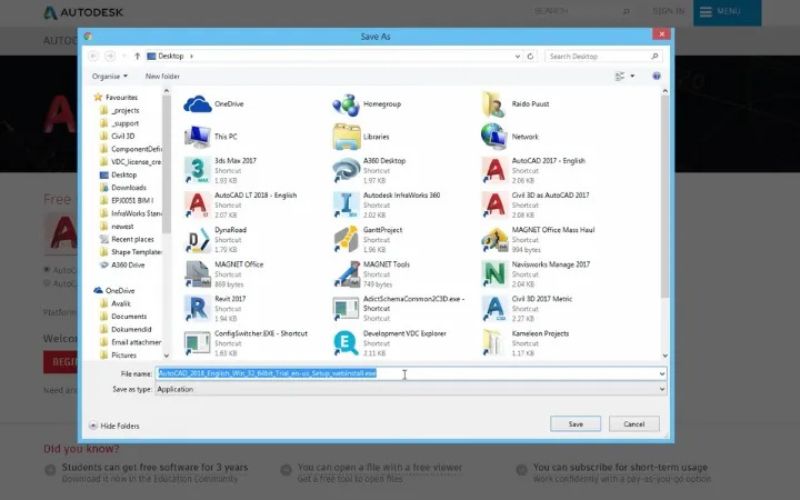
Bước 1: Giải nén và khởi chạy file cài đặt
Sử dụng phần mềm giải nén như WinRAR hoặc 7-Zip để giải nén bộ cài AutoCAD 2018. Sau khi giải nén xong, mở thư mục và chạy file setup.exe để bắt đầu cài đặt.
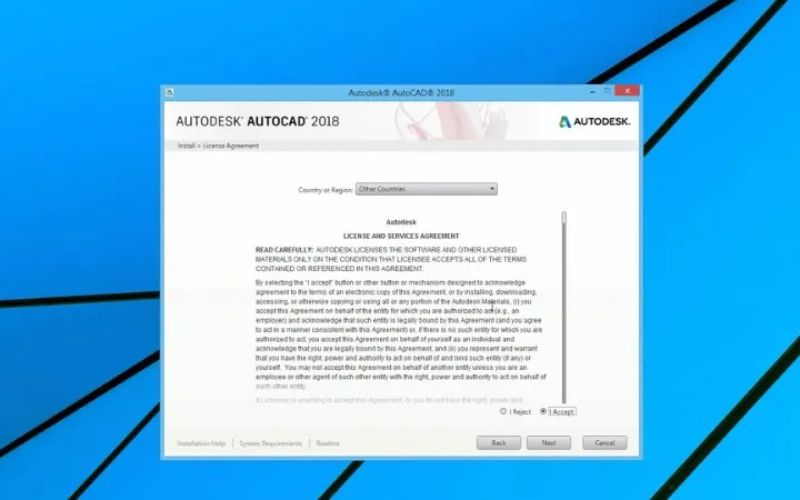
Bước 2: Thiết lập ngôn ngữ và điều khoản sử dụng
Lựa chọn ngôn ngữ cài đặt, thông thường là English. Tiếp theo, đọc và đồng ý với các điều khoản sử dụng bằng cách chọn I Accept, sau đó nhấn Next để chuyển sang bước tiếp theo.
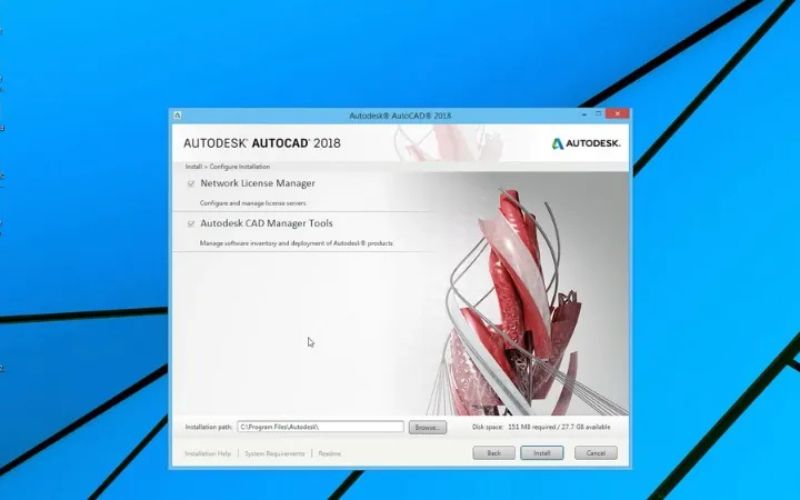
Bước 3: Cài đặt phần mềm
Chọn vị trí cài đặt AutoCAD 2018, nên để mặc định để tránh lỗi không tương thích. Nhấn Install để bắt đầu quá trình cài đặt. Thời gian cài đặt thường kéo dài từ 10–30 phút tùy vào cấu hình máy. Khi hoàn tất, nhấn Finish để kết thúc và khởi động AutoCAD 2018.
Xem thêm: Link Tải Activate AIO Tool V3 1.3 Full Và Hướng Dẫn Sử Dụng
Cách kích hoạt AutoCAD 2018 đơn giản
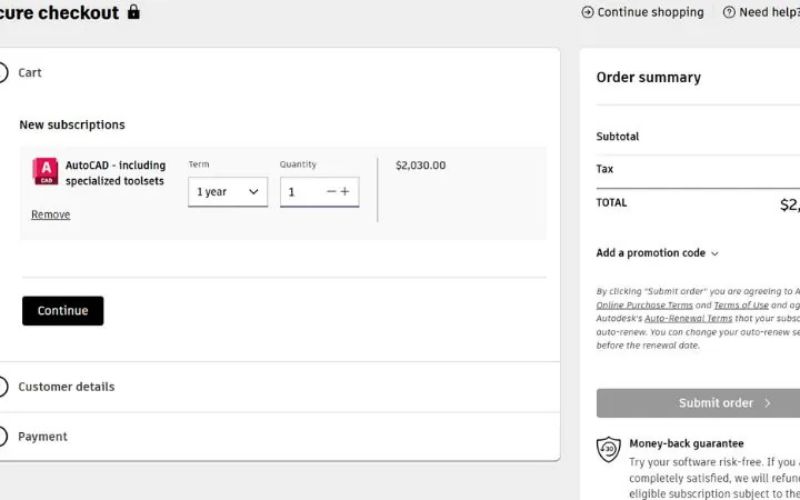
AutoCAD 2018 là phần mềm có bản quyền chính thức từ Autodesk, cho phép người dùng trải nghiệm đầy đủ tính năng thông qua bản dùng thử miễn phí trong 30 ngày được cung cấp trên website của hãng. Sau thời gian này, để tiếp tục sử dụng AutoCAD 2018 một cách hợp pháp và ổn định, bạn cần đăng ký mua bản quyền. Autodesk hiện cung cấp nhiều hình thức thuê bao linh hoạt như theo tháng, theo năm hoặc gói dài hạn, phù hợp với sinh viên, cá nhân và doanh nghiệp.
Để đăng ký bản quyền AutoCAD 2018 chính hãng, bạn có thể thực hiện theo các bước sau:
Bước 1: Truy cập website chính thức của Autodesk và đăng nhập tài khoản. Trường hợp chưa có tài khoản, bạn cần đăng ký mới trước khi mua phần mềm.
Bước 2: Tại mục Products, tìm kiếm và chọn AutoCAD (phiên bản 2018 hoặc phiên bản bạn muốn sử dụng).
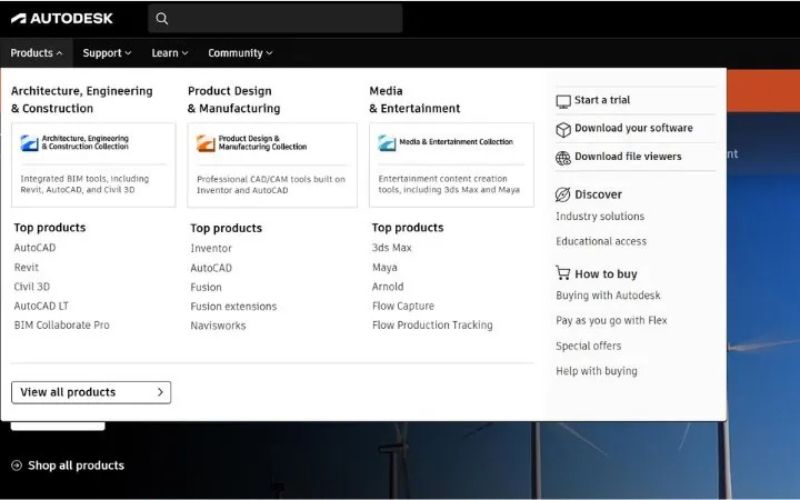
Bước 3: Lựa chọn gói thuê bao phù hợp với nhu cầu sử dụng, bao gồm thuê bao theo tháng, theo năm hoặc gói dài hạn.

Bước 4: Điền đầy đủ thông tin người dùng và thông tin thanh toán. Autodesk hỗ trợ thanh toán bằng thẻ tín dụng quốc tế hoặc PayPal (tùy khu vực). Sau khi hoàn tất, bạn sẽ nhận được email xác nhận cùng hướng dẫn kích hoạt phần mềm.
Nhìn chung, tải AutoCAD 2018 vẫn là lựa chọn phù hợp cho sinh viên, kỹ sư và người làm thiết kế đang cần một phần mềm vẽ kỹ thuật ổn định, dễ sử dụng và không yêu cầu cấu hình quá cao. Với những thông tin về tính năng, cấu hình máy, cách cài đặt và các lỗi thường gặp đã chia sẻ trong bài viết, hy vọng bạn có thể cài AutoCAD 2018 nhanh chóng và sử dụng hiệu quả cho học tập cũng như công việc. Đừng quên lựa chọn nguồn tải AutoCAD 2018 uy tín, kiểm tra kỹ cấu hình máy và thực hiện đúng hướng dẫn để phần mềm hoạt động mượt mà, hạn chế phát sinh lỗi trong quá trình sử dụng.
Xem thêm: Hướng Dẫn Tải Bandicam FULL Crack Đảm Bảo Thành Công
