

Trả lời thẳng: 7 công cụ trên Ubuntu và phần mềm máy tính miễn phí đáng dùng cho dev mới bắt đầu học lập trình

Nói đến top 7 hệ điều hành Ubuntu và phần mềm máy tính miễn phí đáng dùng, chúng tôi hướng dẫn không ít sinh viên CNTT chuyển từ Windows sang Ubuntu. Ai cũng bối rối không biết nên cài công cụ nào trước.
- Bản Ubuntu LTS ổn định
- Terminal tùy biến sẵn
- Trình soạn thảo code nhẹ
- Công cụ quản lý gói phần mềm
- Phần mềm ảo hóa
- Công cụ giám sát tài nguyên
- Công cụ quản lý phiên bản code
Mỗi công cụ phục vụ một nhu cầu khác nhau khi dev mới làm quen với môi trường Linux, Ubuntu.
Công cụ 1: Bản Ubuntu LTS ổn định phù hợp máy học lập trình lâu dài

LTS là viết tắt của Long Term Support. Nói dễ hiểu, đây là bản được hỗ trợ cập nhật bảo mật lâu dài hơn hẳn bản thường.
Nên ưu tiên bản LTS thay vì bản mới nhất vì ổn định hơn cho việc học tập. Bạn sẽ không phải lo lỗi vặt phát sinh giữa chừng.
Đây là lựa chọn hợp với dev mới học lập trình. Bạn cần môi trường ổn định, không phải cài lại thường xuyên trong quá trình học.
Điểm cần lưu ý là bản LTS có thể không có sẵn các phiên bản phần mềm, thư viện mới nhất ngay khi ra mắt. Bạn cần cài thêm thủ công nếu muốn dùng bản mới.
Có thể tham khảo thêm Ubuntu là gì, tìm hiểu về hệ điều hành Ubuntu từ A đến Z cho người mới nếu bạn chưa quen hệ điều hành này.
Công cụ 2: Terminal tùy biến sẵn giúp thao tác dòng lệnh tiện lợi hơn
Terminal, nói dễ hiểu, là cửa sổ gõ lệnh trực tiếp thay vì thao tác bằng chuột click qua giao diện đồ họa.
Nên chọn terminal có tính năng gợi ý lệnh, tô màu cú pháp. Điều này giúp người mới đỡ bỡ ngỡ khi làm quen dòng lệnh lần đầu.
Đây là điều hữu ích với dev mới học Linux. Các bạn chưa quen thao tác hoàn toàn bằng dòng lệnh, thay vì giao diện đồ họa quen thuộc.
Điều cần biết là một số tùy biến terminal có thể làm chậm khởi động nhẹ. Điều này thường xảy ra nếu bạn cấu hình quá nhiều tiện ích mở rộng cùng lúc.
Một tình huống thực tế: laptop cấu hình yếu chạy ì ạch vì cài IDE quá nặng
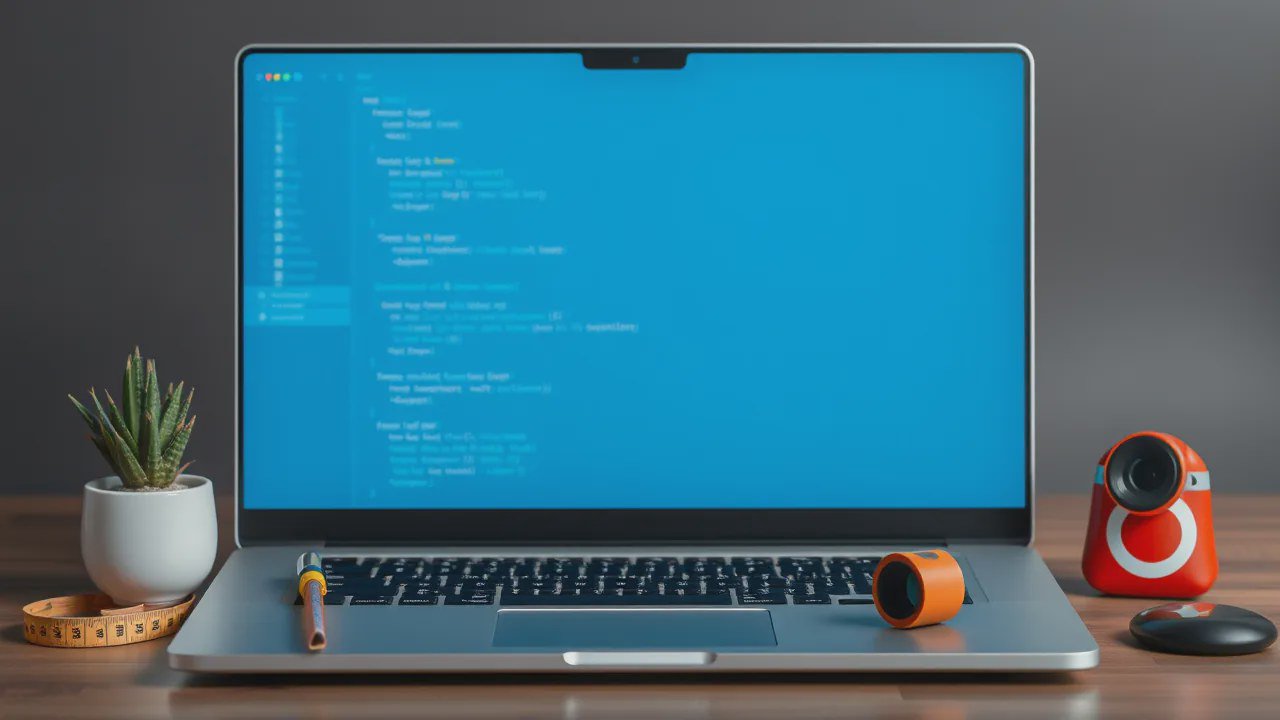
Một sinh viên chúng tôi từng tư vấn dùng laptop cũ chạy tám gigabyte RAM. Bạn ấy lại cài IDE nặng đầy đủ tính năng cho môn học nhập môn lập trình.
Máy chạy ì ạch, mỗi lần mở project là quạt kêu to, gõ code cũng bị giật lag khó chịu.
Sau khi chuyển sang trình soạn thảo code nhẹ hơn, máy chạy mượt hẳn. Vẫn đủ tính năng cần thiết cho môn học cơ bản.
Đây chính là công cụ 3: trình soạn thảo code miễn phí, nhẹ máy cho laptop cấu hình cơ bản. Nên ưu tiên phần mở rộng hỗ trợ nhiều ngôn ngữ mà không chiếm quá nhiều RAM.
Đây là lựa chọn hợp với sinh viên, dev mới dùng laptop cấu hình vừa phải. Bạn chưa cần IDE nặng đầy đủ tính năng ngay từ đầu.
Giới hạn cần biết là trình soạn thảo nhẹ có thể thiếu một số tính năng debug nâng cao. So với IDE chuyên dụng cho ngôn ngữ cụ thể, mức hỗ trợ sẽ ít hơn.
Công cụ 4: Công cụ quản lý gói phần mềm tích hợp sẵn trên Ubuntu
Nên tận dụng trình quản lý gói có sẵn để cài đặt, gỡ bỏ phần mềm an toàn. Đừng tải file cài đặt từ nguồn không rõ ràng.
- Cài phần mềm qua trình quản lý gói giúp tự động cập nhật khi có bản vá
- Gỡ bỏ sạch sẽ, không để lại file rác như cài thủ công
- Giảm rủi ro dính phần mềm độc hại từ nguồn không rõ ràng
Đây là điều hữu ích với dev mới học Linux, cần cách cài phần mềm an toàn, đúng chuẩn. Thay vì làm theo thói quen trên Windows, hãy làm quen với cách này.
Điểm cần lưu ý là không phải phần mềm nào cũng có sẵn trên kho quản lý gói mặc định. Đôi khi bạn cần thêm nguồn cài đặt bên ngoài.
Công cụ 5: Phần mềm ảo hóa để thử nghiệm hệ điều hành khác an toàn
Phần mềm ảo hóa cho phép chạy thử một hệ điều hành khác ngay bên trong máy hiện tại. Nó không ảnh hưởng đến hệ thống chính.
Nên chọn phần mềm ảo hóa miễn phí, giúp thử nghiệm môi trường lập trình khác nhau mà không cần cài đặt song song phức tạp.
Đây là lựa chọn hợp với dev muốn thử nghiệm môi trường lập trình khác nhau. Bạn sẽ không cần cài đặt song song phức tạp trên máy thật.
Điều cần biết là máy ảo tiêu tốn thêm tài nguyên hệ thống. Cần cấu hình máy đủ mạnh để chạy mượt cả hệ điều hành chính và máy ảo cùng lúc.
Công cụ 6: Công cụ giám sát tài nguyên hệ thống theo dõi hiệu năng máy khi lập trình
Nên ưu tiên công cụ hiển thị rõ mức sử dụng CPU, RAM theo thời gian thực. Nhờ đó bạn dễ phát hiện chương trình nào đang chiếm tài nguyên nhiều.
Đây là điều hữu ích với dev chạy nhiều chương trình nặng cùng lúc như IDE, máy ảo, trình duyệt mở nhiều tab cùng thời điểm.
Giới hạn cần biết là công cụ giám sát cơ bản chỉ hiển thị thông tin, không tự động tối ưu hiệu năng thay người dùng.
Có thể tham khảo thêm top 5 phần mềm, công cụ học tập miễn phí cho dev mới để có thêm gợi ý công cụ phù hợp giai đoạn mới bắt đầu.
Công cụ 7: Phần mềm quản lý phiên bản code tích hợp sẵn qua dòng lệnh
Nên tận dụng công cụ quản lý phiên bản có sẵn trên Ubuntu để làm quen thao tác dòng lệnh cơ bản. Sau đó bạn mới nên dùng giao diện đồ họa.
Đây là lựa chọn hợp với dev mới học quản lý code. Bạn cần hiểu bản chất dòng lệnh trước khi dùng công cụ giao diện tiện lợi hơn về sau.
Điểm cần lưu ý là thao tác hoàn toàn bằng dòng lệnh có thể mất thời gian làm quen hơn. So với dùng giao diện đồ họa trực quan ngay từ đầu, cách này chậm hơn một chút.
Nếu bạn còn băn khoăn về lộ trình học tập tổng thể, có thể tham khảo thêm roadmap có sẵn hay tự vạch lộ trình riêng cho sinh viên CNTT để định hướng học tập rõ ràng hơn.
Bảng tham khảo mức độ phù hợp của công cụ theo giai đoạn học lập trình trên Ubuntu
- Bản Ubuntu LTS: phù hợp ngay từ khi bắt đầu cài đặt máy học lập trình; ưu tiên ổn định hơn tính năng mới nhất.
- Trình soạn thảo code nhẹ: phù hợp giai đoạn học cơ bản, viết code ứng dụng nhỏ; chuyển sang IDE nặng hơn khi làm dự án phức tạp.
- Phần mềm ảo hóa: phù hợp khi cần thử nghiệm môi trường, hệ điều hành khác; cần máy đủ mạnh để chạy mượt.
Hai sai lầm thường gặp khi dev mới chuyển sang dùng Ubuntu cho việc học lập trình
Chúng tôi thấy nhiều bạn cài đặt hàng loạt phần mềm không rõ nguồn gốc. Thay vì vậy, nên dùng trình quản lý gói tích hợp sẵn an toàn hơn.
Một lỗi khác cũng phổ biến là bỏ qua việc học thao tác dòng lệnh cơ bản. Chỉ dựa hoàn toàn vào giao diện đồ họa sẽ khiến bạn hạn chế khi cần xử lý sự cố sau này.
Nếu cần thêm nguồn tài liệu công nghệ khác để tham khảo, có thể xem thêm tại một trang công nghệ, giáo dục khác để có thêm góc nhìn tham khảo.
Trước khi cài đặt hàng loạt, nên tìm hiểu kỹ về hệ điều hành Ubuntu và phần mềm máy tính miễn phí phù hợp
Dev mới học lập trình nên dành thời gian tìm hiểu kỹ về hệ điều hành Ubuntu và phần mềm máy tính miễn phí phù hợp. Điều này nên gắn với giai đoạn học tập hiện tại của bạn.
Việc này giúp tránh cài đặt tràn lan gây nặng máy hoặc mất thời gian làm quen không cần thiết ngay từ những ngày đầu.
Những điều chưa thể khẳng định chắc chắn, cần dev tự kiểm chứng thêm
Hiệu quả thực tế của từng công cụ có thể khác nhau khá nhiều. Điều này còn tùy cấu hình máy và mục đích sử dụng cụ thể của bạn.
Chính sách hỗ trợ, cập nhật của các phiên bản phần mềm cũng có thể thay đổi theo thời gian. Bạn nên kiểm tra lại thông tin mới nhất trước khi phụ thuộc hoàn toàn.
Câu hỏi thường gặp
Dev mới chuyển từ Windows sang Ubuntu nên bắt đầu học thao tác dòng lệnh từ đâu?
Nên bắt đầu từ các lệnh cơ bản như di chuyển thư mục, xem danh sách file. Sau đó mới học các lệnh phức tạp hơn liên quan đến cài đặt phần mềm.
Có nên cài Ubuntu song song với Windows hay dùng máy ảo để thử nghiệm trước?
Nên dùng máy ảo để thử nghiệm trước nếu chưa chắc chắn. Sau khi quen thuộc, bạn mới nên cân nhắc cài song song để có hiệu năng tốt hơn.
Trình soạn thảo code nhẹ có đủ dùng khi làm dự án lập trình lớn hơn không?
Thường không đủ khi dự án phức tạp cần debug sâu, lúc đó nên chuyển sang IDE chuyên dụng có nhiều tính năng hỗ trợ hơn.
Bản Ubuntu LTS có thường xuyên cập nhật bảo mật không?
Có, bản LTS được cam kết hỗ trợ cập nhật bảo mật trong thời gian dài. Đây là lựa chọn phù hợp cho máy dùng học tập lâu dài, không muốn cài lại thường xuyên.
Nếu chỉ chọn một điều để nhớ trong bảy công cụ trên, chúng tôi nghĩ đó là đừng vội cài đặt tràn lan ngay từ đầu. Bắt đầu từ bản Ubuntu LTS ổn định, làm quen dần với terminal và trình quản lý gói. Sau đó, bạn mới bổ sung thêm công cụ khác theo nhu cầu thực tế. Cách này sẽ giúp bạn học lập trình trên Ubuntu nhẹ nhàng hơn nhiều, so với việc ôm đồm mọi thứ cùng lúc.
